

自分のお店や、事業のロゴマーク。最近は色んなサービスが充実していて、敷居の高いデザイン事務所に発注しなくてもクラウドソーシングで気軽に依頼したり、なんなら自分で手描きしたり、ちょっとしたドローイングツールを使って作ることもできますね。
開業当初はやることがたくさんあって、手間も費用もかけていられないので「ホームページを作ったついでに制作会社にちゃちゃっと作ってもらった」なんてケースもあるかと思います。
そんな時にちょっと注意してほしいのが、ロゴの納品データ形式。これまで関わった案件の中でも、それなりに規模の大きい会社なのに意外とちゃんとしたデータを持っていない、というケースにたくさん遭遇しました。
一番参ったのが商標登録までしてあるのに、唯一提供できるデータが社用封筒の隅っこに印刷されている、小〜さなロゴのスキャンデータしかなかったケース。しかも文字がたくさん入っていて形も複雑だったので、100%再現することはできず(そもそも照らし合わせて比較検証のしようがない)、その時はやむなく似たフォントに置き換えて対応しました。
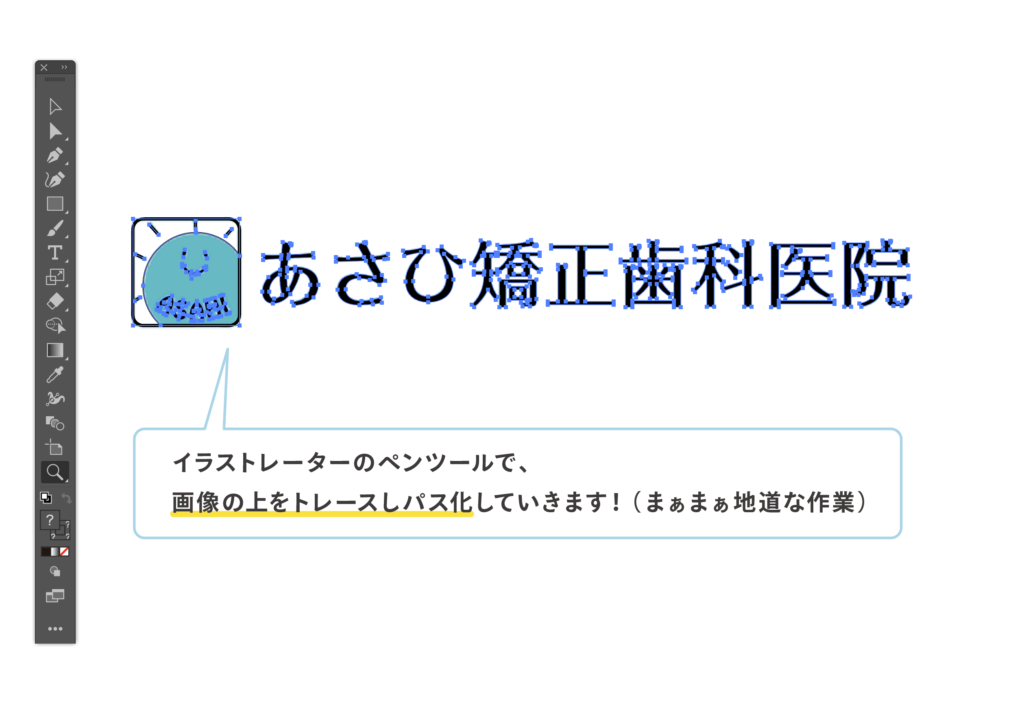
画像例のお客様は、依頼主のお父様である院長先生がご自身で作られたロゴマークをお持ちだったので、jpgの画像データを元にイラレのペンツールを使いトレースしました。便利なライブトレースツールもありますが、やはり手作業に勝るものなし。これで滑らかなパスデータの完成です。今後も統一したクオリティのロゴを運用して頂けるよう、ガイドラインと共に納品しました。これで、どんな環境でも問題なく綺麗なロゴを再現することができます。
よくあるクラウド系のサービスでは安い反面、駆け出しのデザイナーさんが多いのも事実で、きちんとヌキ処理がされていなかったり線幅が適切に処理されていなくて、拡大縮小するとビジュアルが変わってしまうこともあります。実際今までお客様から頂いたロゴデータの中には、そのままでは使い物にならなくて追加の処理が必要だったケースも少なくありません。
カラーやフォントの扱いも適当にしていると、名刺と看板、ホームページそれぞれ微妙に色やロゴタイプのバランスが違っていたりしてちぐはぐな印象になってしまいます。ロゴのデータが「どのように作られているか」によって、納品後の使い勝手が大きく変わってくるのです。
では実際に制作会社やデザイナーにロゴを納品してもらう際、どのような点に注意したら良いでしょう?適切に処理が施されたデータかどうかを見極めるためのチェックポイントを以下にまとめてみました。
1. 「ラスター」形式か「ベクター」形式か
ロゴを含め、デジタル上で作成できる画像データの保存形式は、大きく「ラスター」形式と「ベクター」形式の2つに分けられます。
ラスター形式はビットマップ画像とも呼ばれ、小さな点の集まりのピクセル(画素/ドット)から成り立っています。ファイルの拡張子は「.jpg」「.png」「.bmp」「.gif」などがあり、「単位面積当たりのピクセルの密度=解像度(dpi)」が高い画像ほど画質が良いということになります。一般的にはWeb上に表示する画像の解像度は72dpi、印刷物の場合は300〜350dpiが標準とされています。
ラスター形式のグラフィックアプリケーションソフトとして有名なのが、Adobe Photoshop【アドビ フォトショップ】です。ペイントツールなどを用いてロゴやイラストなどを描くこともできますが、どちらかというと画像加工や編集に向いているペイントソフトといえるでしょう。
ラスター形式画像の最大の欠点は、拡大すると画質が荒くなるということです。例えば、ホームページ上でちょうど綺麗に見える72dpiのロゴ画像を、そのままコピー&ペーストしてA4の用紙などに印刷したとします。するとモニター上では人間の目で見えなかったピクセルがモザイク状となって現れ、エッジがギザギザした非常に不鮮明な印刷物となってしまうのです。
一方ベクター形式の画像は、点の座標とそれを結ぶ線をコンピューターが数値化することで表示しています。フォーマットには「.svg」「.ai」「.eps」「.pdf」などの形式があり、代表的なベクター形式のソフトとしてはAdobe Illustrator【アドビ イラストレーター】が挙げられます。イラストはもちろんロゴ・図面・広告・パッケージなど、あらゆる制作物をデザインするグラフィックツールとして使用されているドローイングソフトです。

ベクター形式画像の最大の強みは、拡大しても画質が劣化しないという点です。データを数値化し演算によって再現するため、拡大・縮小や変形などの処理を行なっても、その都度再計算された数値で表示され、解像度に見合った画質を維持することができます。
ベクター形式は後からラスター形式に変換することも可能です。一方「.jpg」や「.png」などのラスター形式は、基本的にはWeb上での表示のみに限定されるデータなので、将来的に印刷物に使用する可能性がある場合は注意が必要です。ロゴを納品してもらう際は可能な限りベクター形式のオリジナルデータが含まれていることが望ましく、難しい場合には解像度の高いラスター形式のデータを手配してもらうようにしましょう。
2. 抜き処理が施されているか
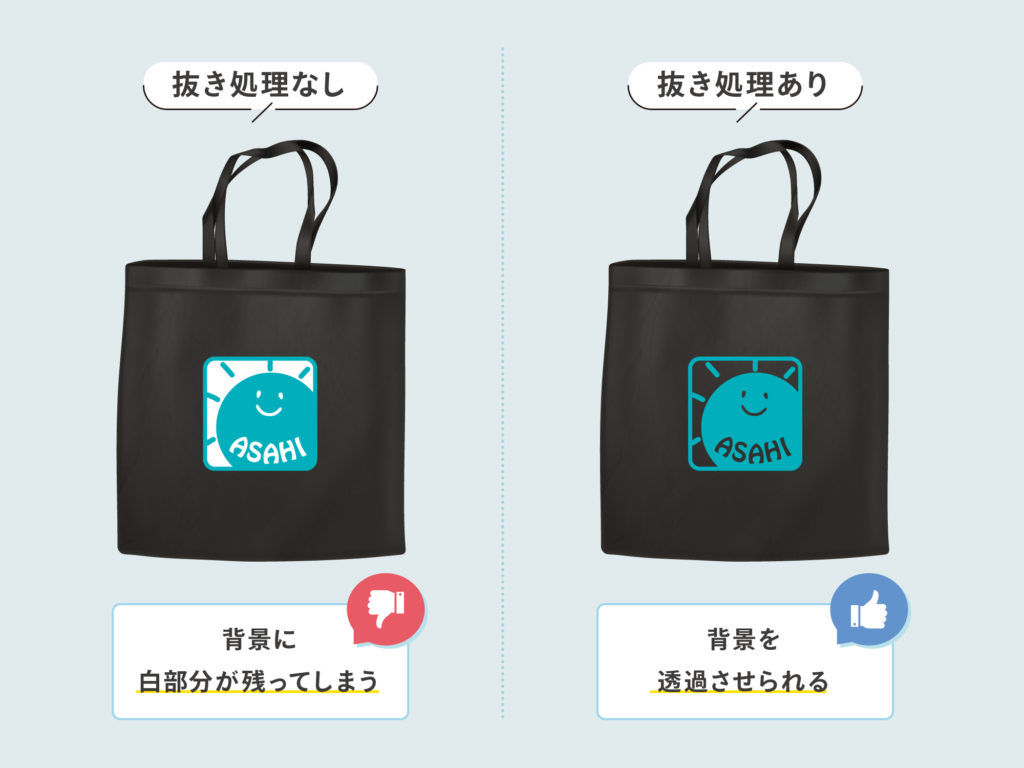
意外と多いのが、納品されたロゴデータに「抜き」と呼ばれる処理が施されておらず、白色で塗りつぶされているというケースです。背景が白であれば問題はありませんが、色付きの背景や画像などが重なった場合、透明として扱いたい部分が白になってしまいます。一概には言えませんが、クラウド系などの格安のロゴ制作サービスにおいてこのような状態で納品されてしまうことが多く、また手配はできても別途料金がかかる場合もあり、注意が必要です。
ロゴを発注する際には、PNG形式など「背景透過」ができるデータを納品してもらえるかどうかを必ずチェックしておきましょう。
3. 線幅処理が施されているか
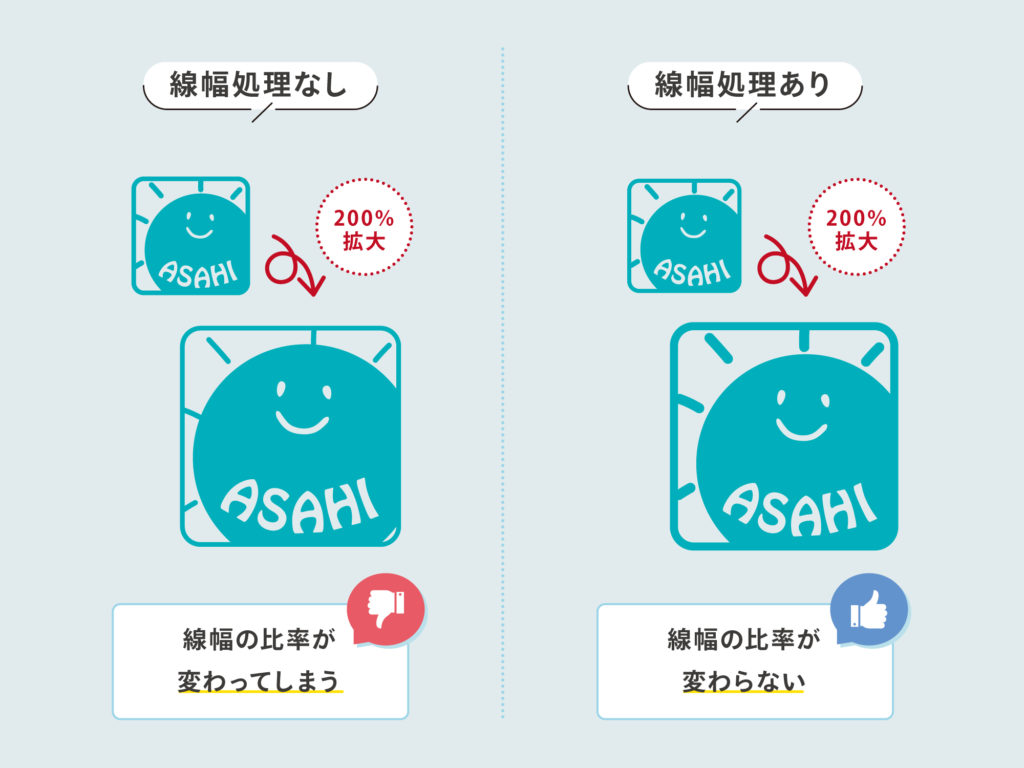
イラストレーターなどで作成されたロゴの場合、「パスのアウトライン化」という処理がされていないと、拡大・縮小した際に線幅のバランスが変わってしまうことがあります。例えば、以下のようなロゴマークを200%拡大した時に、線幅に拡大縮小の設定がオンになっていないと線幅が細いままの状態で、他の要素のみが200%の大きさになってしまいます。見た目に大きく影響する点なので、忘れず確認しましょう。
4. ロゴマニュアルを提供してもらえるか
ロゴマニュアルとは、ロゴの仕様に関するガイドライン(使用規約)を定めた「ロゴのトリセツ」ともいえる資料です。ロゴデザインの「コンセプト」から「色の指定」「縦組み・横組み時レイアウトのルール」「余白やサイズの条件」「禁止事項」などを定義しています。
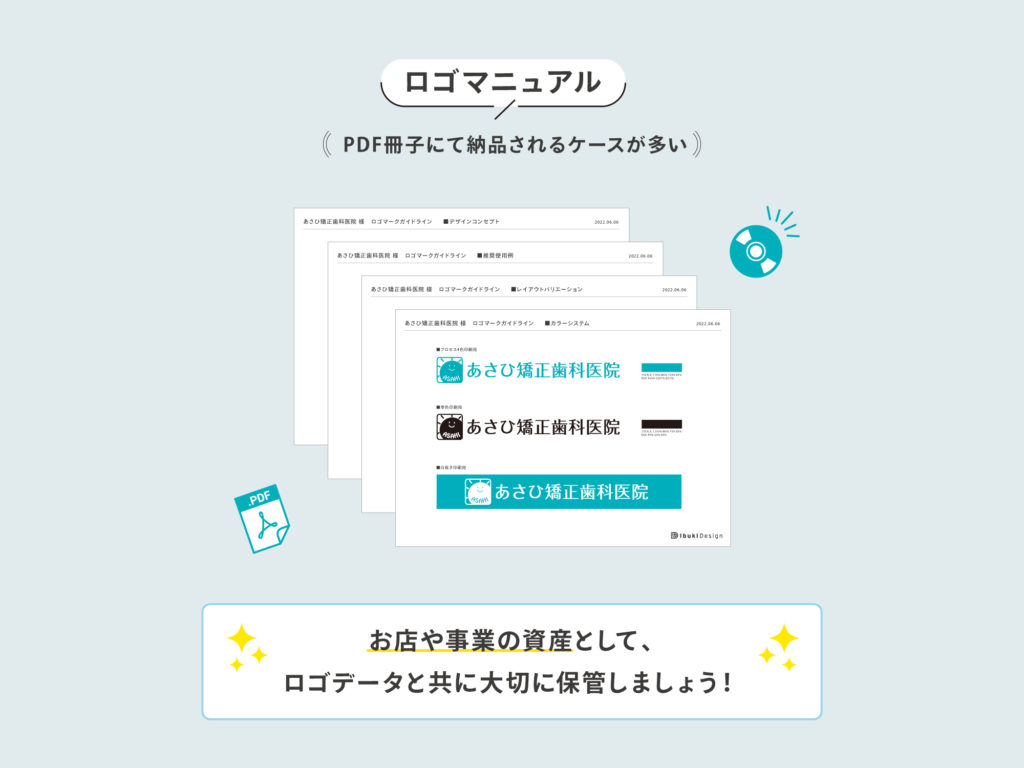
比較的料金の高い制作会社やデザイナーに依頼する場合は、最初からサービスに含まれていることが殆どですが、格安のサービスではロゴマニュアル制作については対応しているところが少なく、別途料金となるケースが多いのも現状です。また、依頼する側も必要性を感じにくく予算が回らないため「とりあえずロゴのデータさえあれば良い」と考えがちです。
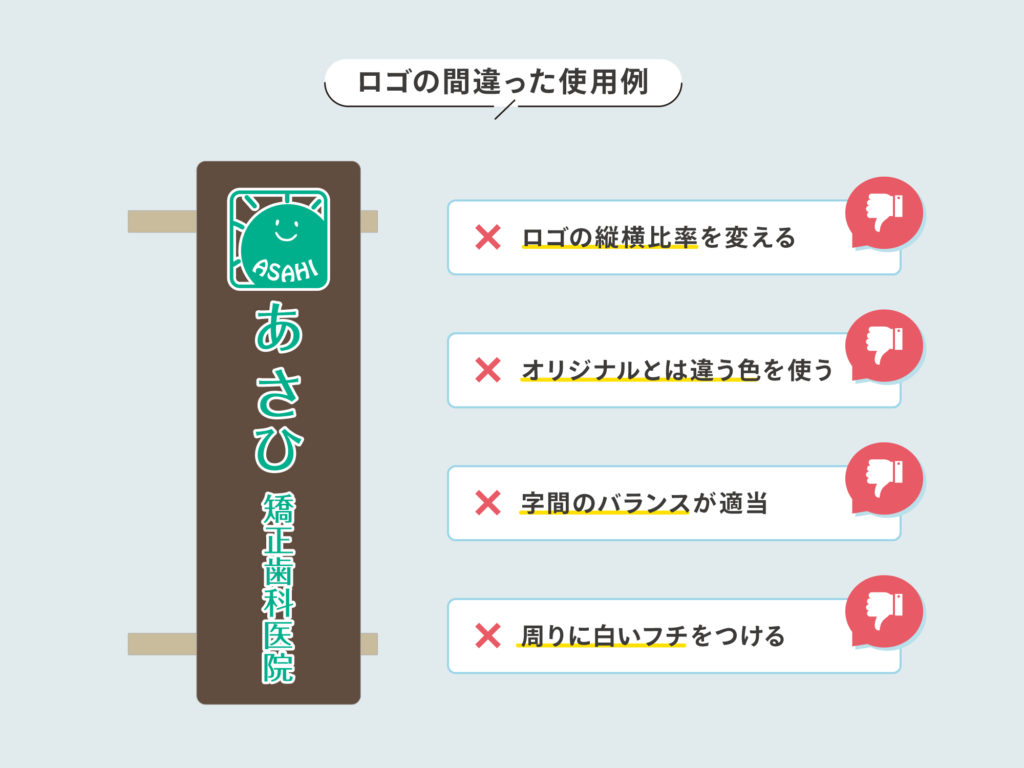
しかし、例えば社内にデザイナーのいない業者にロゴのデータだけを提供して看板の制作を依頼したら、どんなことが起こり得るでしょうか。もしかしたら、看板の面積に無理矢理ロゴを収めるために勝手に縦横比を変えられてしまったり、色の指定がないために主観的な近い色で作られてしまうかもしれません。また、縦長の看板を作るのに横組みレイアウトのデータしかなかった場合、適当な字間のバランスになってしまったり、素材が濃い色だからといって勝手な判断で周りに白い枠を施されてしまうことも起きかねません。
プロの現場では考えにくい極端な例ではありますが、どれも決して起こらないとは言い切れないリスクです。そういったトラブルを防ぎ、ブレないブランドイメージを保ってロゴを使用していくためにも、ロゴマニュアルはやはり必須のアイテムと言えるでしょう。
まとめ
ロゴは事業の顔ともいえる、大事な資産です。信頼を損ねることにもなり兼ねないので、どんな環境でも統一された「顔」を表示できるよう、しっかりとしたデータで納品してもらいたいものですね。